Dokumente hochladen
Auf der Seite Dokumente kannst du Rechnungen und andere Belege hochladen. Clair liest die Inhalte automatisch aus und ordnet jedes Dokument einem Rechnungstyp zu.
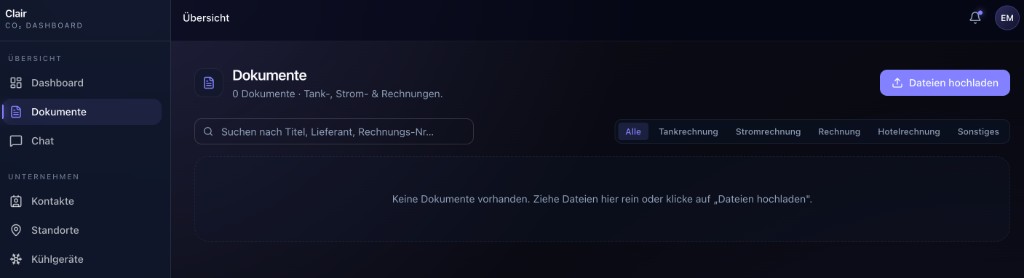
Dateien hochladen
Es gibt zwei Wege, Dokumente hinzuzufügen:
- Button oben rechts — Klicke auf „Dateien hochladen" und wähle eine oder mehrere Dateien aus.
- Drag & Drop — Ziehe Dateien direkt in den Bereich auf der Seite.
Nach dem Upload beginnt die Verarbeitung. Das kann einen Moment dauern — währenddessen liest Clair die Werte aus dem Dokument aus.
Automatische Erkennung (OCR)
Nach dem Upload passiert die „Magie": Clair analysiert das Dokument per OCR und versucht, es einem von fünf Rechnungstypen zuzuordnen:
| Typ | Beschreibung |
|---|---|
| Tankrechnung | Kraftstoff- und Tankbelege |
| Stromrechnung | Strom- und Energierechnungen |
| Hotelrechnung | Hotel- und Übernachtungsbelege |
| Rechnung | Allgemeine Rechnungen ohne speziellen Typ |
| Sonstiges | Dokumente, die keiner anderen Kategorie zugeordnet werden können |
Je nach erkanntem Typ werden unterschiedliche Felder ausgelesen. Details zu den einzelnen Typen findest du auf den jeweiligen Seiten.
Manuell prüfen (Human-in-the-Loop)
Die automatische Erkennung ist ein guter Ausgangspunkt, ersetzt aber keine manuelle Kontrolle. Bevor du ein Dokument abschließt, solltest du alle erkannten Werte sorgfältig prüfen:
- Stimmt der zugewiesene Rechnungstyp?
- Sind alle Felder korrekt ausgelesen?
- Passen Beträge, Daten und Zuordnungen zum Original?
Erst wenn alles stimmt, klicke auf „Abschließen". So stellen wir sicher, dass nur geprüfte Daten in dein CO₂-Bilanzierungssystem einfließen.
:::warning Wichtig Schließe ein Dokument nur ab, wenn du die Werte geprüft hast. Nach dem Abschließen kann das Dokument nicht mehr bearbeitet werden. :::
Dokument abschließen
Beim Abschließen werden alle erkannten Felder angelegt — je nach Typ und Konfiguration in unterschiedlichen Tabellen. Dabei gibt es für jedes erkannte Element eine von drei Aktionen:
| Aktion | Bedeutung |
|---|---|
| Generieren | Erstellt einen neuen Datensatz (z. B. in einer eigenen Tabelle). |
| Verknüpft | Verknüpft das Element mit einem bereits existierenden Datensatz. |
| Keine | Das Element wird ignoriert und nicht übernommen. |
Nach dem Abschließen
- Das Dokument ist gesperrt und kann nicht mehr verändert werden.
- Wenn du etwas korrigieren musst, lösche das Dokument vollständig und lade es erneut hoch.
- Die erkannten und bestätigten Werte stehen danach in der App zur Verfügung (z. B. in den entsprechenden Karten auf dem Dashboard).