Tankrechnungen
Bei Tankabrechnungen — z. B. von Tankkartenanbietern wie B2 Mobility — liest Clair die einzelnen Positionen aus und ordnet sie Tankkarten zu. Unter jeder Karte findest du die dazugehörigen Tankungen.
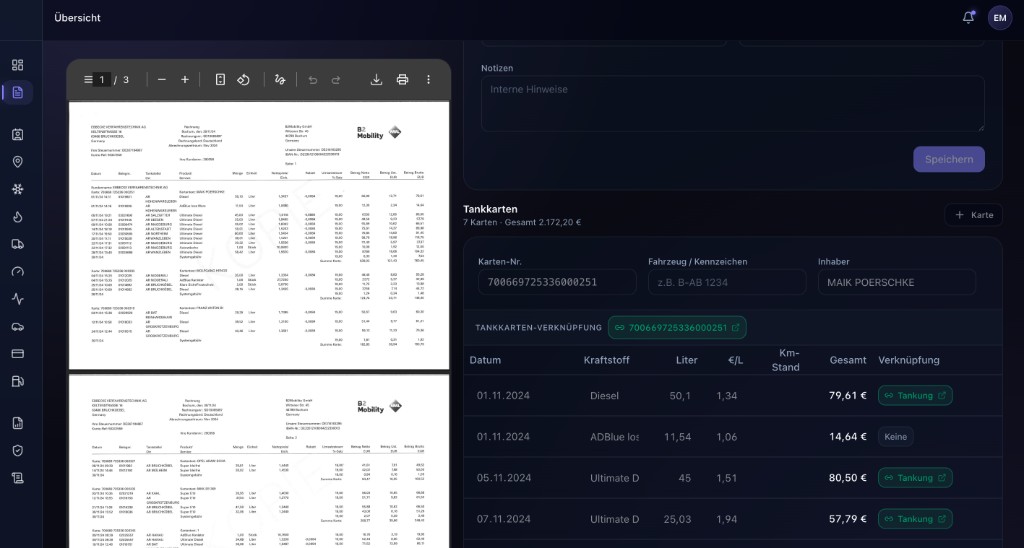
Struktur: Tankkarten und Tankungen
Eine Tankabrechnung besteht typischerweise aus zwei Ebenen:
- Tankkarten — Jede Karte steht für eine Tankkarte mit Karten-Nr., Fahrzeug/Kennzeichen und Inhaber.
- Tankungen — Unter jeder Karte listet Clair die einzelnen Tankvorgänge mit Datum, Kraftstoff, Liter, Preis und Gesamtbetrag auf.
Auf der Rechnung können mehrere Karten vorkommen. Clair erkennt diese Struktur automatisch und legt pro Karte eine eigene Sektion an.
Nur echte Kraftstoffe übernehmen
Nicht jede Position auf einer Tankabrechnung ist ein Kraftstoff. Neben Diesel oder Benzin können auch Positionen wie AdBlue, Gebühren oder Sonstiges auftauchen.
Clair erkennt grundsätzlich automatisch, welche Positionen Kraftstoffe sind. Trotzdem gilt das Human-in-the-Loop-Prinzip: Du musst jede Tankung prüfen und entscheiden, ob sie übernommen wird.
In der Spalte Verknüpfung legst du pro Zeile fest, was mit dem Eintrag passieren soll:
| Verknüpfung | Bedeutung |
|---|---|
| Tankung | Der Eintrag ist ein Kraftstoff und wird als Tankung übernommen. |
| Keine | Der Eintrag wird ignoriert (z. B. AdBlue, Gebühren, Waschanlagen). |
:::tip Kraftstoffe prüfen Vergleiche jede Zeile mit der Originalrechnung links. Positionen wie AdBlue sollten auf Keine stehen — nur echte Kraftstoffe auf Tankung. :::
Was wird ausgelesen?
Pro Tankung erkennt Clair typischerweise:
- Datum des Tankvorgangs
- Kraftstoff (z. B. Diesel, Ultimate Diesel)
- Liter und Preis pro Liter
- Gesamtbetrag
- optional Km-Stand
Die Tankkarte selbst enthält Karten-Nr., Fahrzeug/Kennzeichen und Inhaber. Clair versucht außerdem, die Karte mit einem bereits vorhandenen Datensatz zu verknüpfen.
Fehlerquellen bei der Erkennung
- Nicht-Kraftstoff-Positionen fälschlich als Tankung markiert
- Falsche Zuordnung einer Tankung zur Karte
- Mehrseitige Abrechnungen, bei denen nicht alle Seiten erkannt wurden
- Abweichende Kraftstoffbezeichnungen (z. B. „Ultimate D" statt „Diesel")
Ablauf im Überblick
- Tankabrechnung hochladen (per Button oder Drag & Drop)
- Warten, bis die OCR-Verarbeitung abgeschlossen ist
- Prüfen, ob der Typ Tankrechnung korrekt zugewiesen wurde
- Tankkarten und zugehörige Tankungen mit der Originalrechnung abgleichen
- Pro Zeile die Verknüpfung setzen — nur echte Kraftstoffe auf Tankung
- Dokument abschließen — die bestätigten Tankungen werden angelegt
Wenn nach dem Abschließen ein Fehler auffällt, musst du das Dokument löschen und neu hochladen.